
Tutoriais da seçãoCadastros (7)
Encontre seus produtos
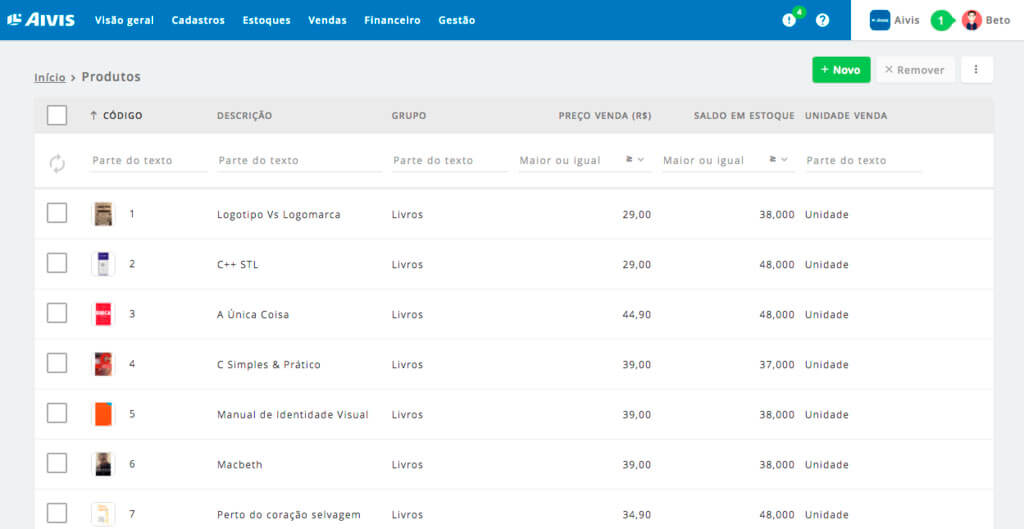
É muito simples filtrar ou buscar por:
- Código É o código do produto. Todo produto tem um código único. Podemos especificar ou deixar que o sistema atribua um código. O sistema trabalha com códigos numéricos sequenciais. Esse também pode ser o código EAN. Podem ser códigos numéricos ou alfanuméricos.
- Descrição Busca pela descrição do produto. Por exemplo: blusa masculina azul.
- Grupo É muito importante criar Grupos de produtos para a boa gestão do seu negócio. Se você vende eletrodomésticos, por exemplo, você deve criar grupos como: fogões, geladeiras, torradeiras, cafeteiras, etc.. Podemos criar em Grupos de Produtos ou durante o cadastro de um produto.
- Preço de Venda Observe que temos Maior ou igual (≥) e Menor ou Igual (≤). Ao digitar R$ 200,00 o filtro vai mostrar os valores iguais a R$ 200,00 e maiores, como R$ 220,00 e R$ 300,00, por exemplo. A mesma analogia vale para o menor ou igual. Podemos ainda escolher um intervalo de valores.
- Saldo em Estoque Também temos o sinal de Maior ou igual (≥) e Menor ou Igual (≤). Vale a mesma analogia do item anterior.
- Unidade de Venda É o tipo de embalagem ou a quantidade. Pode ser por Unidade, Caixa, Dúzia, Fardo, Jogo, Kilo, Lata, Litro, Metro, Molhe, Metro Quadrado, Metro Cúbico, Pacote, Par, Peça e Outros.
Para voltar para a configuração padrão, basta clicar em “reload”.
Cadastre seus produtos
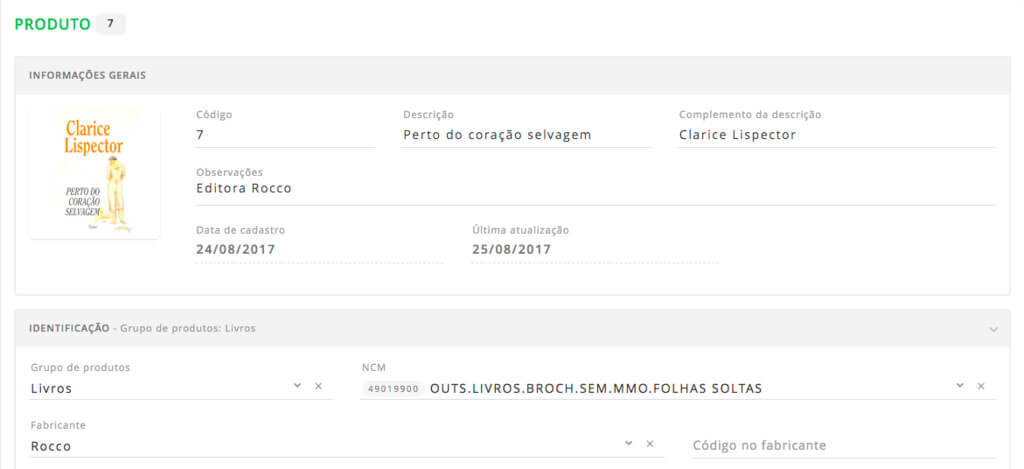
Para inserir um produto clique em NOVO. O ideal é primeiro enviarmos a fotografia do produto e depois preenchermos os dados. Veja que o código é atribuído automaticamente, caso nenhum seja informado. Lembre-se que não é necessário inserir todos os dados.
Ao final, não se esqueça de salvar. Podemos SALVAR, SALVAR E NOVO para continuar adicionando, ou SALVAR E COPIAR, caso queiramos fazer um novo cadastro semelhante, afinal podem ser produtos de uma mesma empresa e não precisaremos digitar tudo novamente, basta fazer as alterações.
No Painel CARACTERÍSTICAS, inserimos dados referente a unidade da compra, da venda, o tipo de embalagem o peso, o volume, a quantidade por embalagem e as quantidades do estoque.
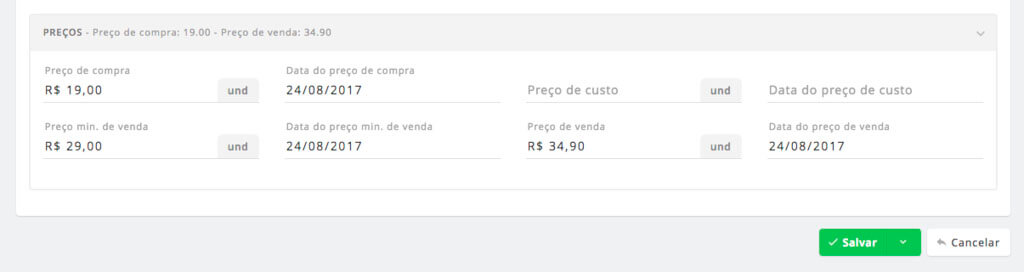
Por fim, temos o painel de PREÇOS e é importante informar pelo menos os campos de preço de compra, de venda e o preço mínimo de venda.
Podemos SALVAR e voltar para a tela de produtos, SALVAR E NOVO para continuar adicionando ou SALVAR E COPIAR, caso queiramos fazer um novo cadastro semelhante. Existem muitos produtos semelhantes e isso pode poupar muito tempo.
Importante ressaltar que não incluímos a quantidade do estoque no cadastro de produtos. Para isso, é necessário ir em Estoques no menu, e em Entrada de Produtos.
Isso ajudou?
Se ainda ficou alguma dúvida, fale com a gente. Nosso atendimento entrará em contato para sanar suas dúvidas.