
Tutoriais da seçãoEstoques (3)
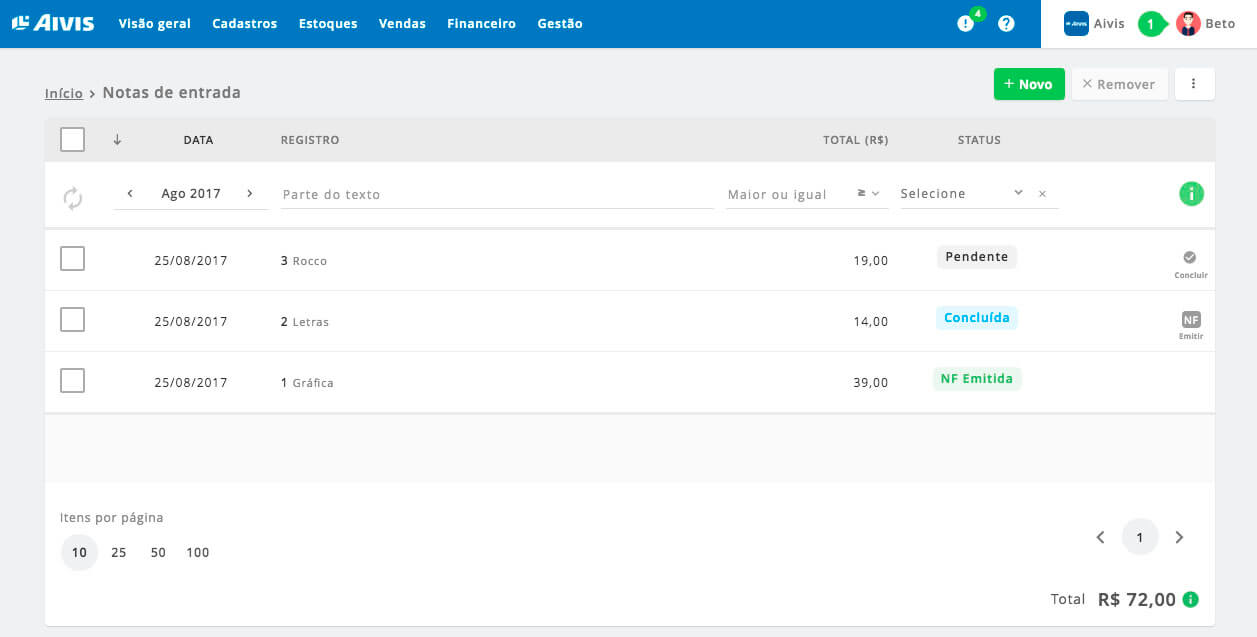
Encontre suas notas de entrada
O filtro tem várias funções e possibilidades. Podemos filtrar por Data, Código do produto, pelo Fornecedor, pelo Valor e pelo Status, além de podermos ver os totais. Lembre-se que, por padrão, são mostrados os registros para o mês atual.
Para voltar para a configuração padrão, basta clicar em “reload”.
Cadastre suas notas de entrada
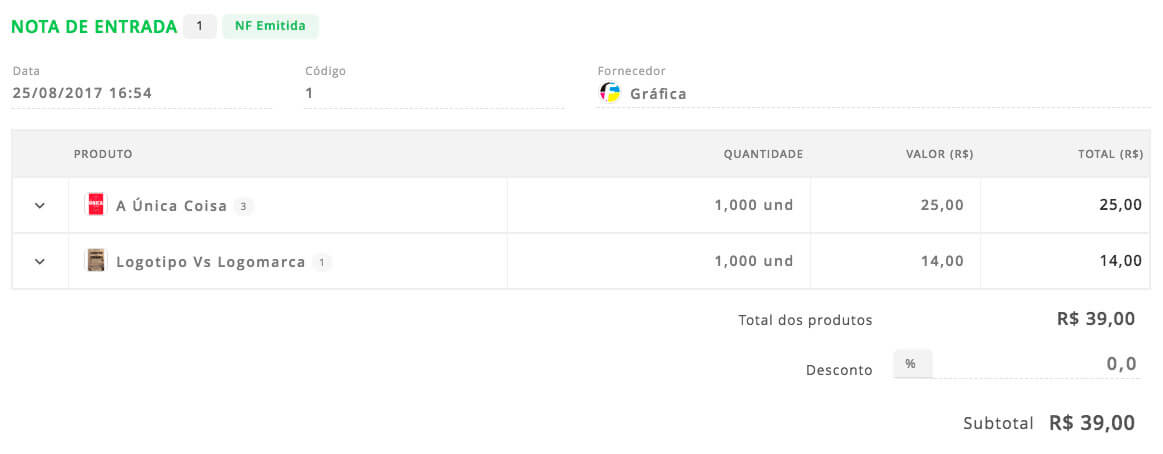
Para criar uma Nota Fiscal de Entrada basta clicar em NOVO e inserir todas as informações necessárias. Selecione o Fornecedor, inclua os produtos e as quantidades. Se tiver Frete, abra o painel FRETE ou INFORMAÇÕES ADICIONAIS, abra o painel insira as informações. Complete as informações do pagamento e confira o resumo. Podemos SALVAR para emitir depois, SALVAR COMO CONCLUIDA, assim como, SALVAR E NOVO para fazer uma nova Nota Fiscal ou SALVAR E COPIAR, caso queiramos fazer uma nova Nota semelhante.
Na Visualização temos o botão de AÇÕES que possibilita cancelar uma Nota, concluir, caso esteja pendente ou tornar pendente caso esteja concluída, emitir uma Nota Fiscal ou visualizar as Ações para a NF-e. Nas Ações para Nota Fiscal é possível enviá-la por e-mail, visualizar o DANFE e muito mais.
Isso ajudou?
Se ainda ficou alguma dúvida, fale com a gente. Nosso atendimento entrará em contato para sanar suas dúvidas.